Ako používať web?
Obsah
Úvod
Stránka ponúka viacero nástrojov, ktorých cieľom je lepšie prispôsobiť zobrazované údaje potrebám používateľa.
Údaje sa dajú rozdeliť do dvoch typov: za školu (školy) alebo za odbor (odbory) a zobrazujú sa typicky dvomi spôsobmi: v profile (veľa údajov za jednu školu / odbor) alebo v prehľade (málo údajov za veľa škôl / odborov).
Typické príklady používania webu:
"Rebríček" vyhovujúcich škôl (napr. hľadám základnú školu v mojom okolí s najlepšími výsledkami v Testovaní 9)
Mapa vyhovujúcich škôl (napr. hľadám základné školy v mojom okolí s maďarským vyučovacím jazykom, kde vie moje dieťa denne dochádzať)
Prehľad o možnosti štúdia (napr. hľadám stredné odborné školy elektrotechnické v mojom okolí, kde ale nie je príliš veľký nepomer medzi počtom záujemcov a kapacitou na prijímačkách)
Profil konkrétnej školy (mám už užší výber vyhovujúcich škôl a pozerám si ich podrobnejšie - ako sa vyvíjajú výsledky ich žiakov, aké majú športové vybavenie a pod.
Na zodpovedanie týchto a mnohých ďalších potrieb slúžia 4 hlavné interaktívne nástroje: profil školy, mapa škôl, prehľad škôl, prehľad odborov. Nástroje sú medzi sebou prepojené - napríklad z prehľadu odborov sa dá jednoducho dospieť k prehľadu škôl, alebo z akéhokoľvek prehľadu či mapy sa dá jedným klikom zobraziť profil konkrétnej školy.
Návod nižšie sa týka verzie pre veľké monitory, jednotlivé prvky sa môžu na mobilnej verzii zobrazovať inak.
Profil školy
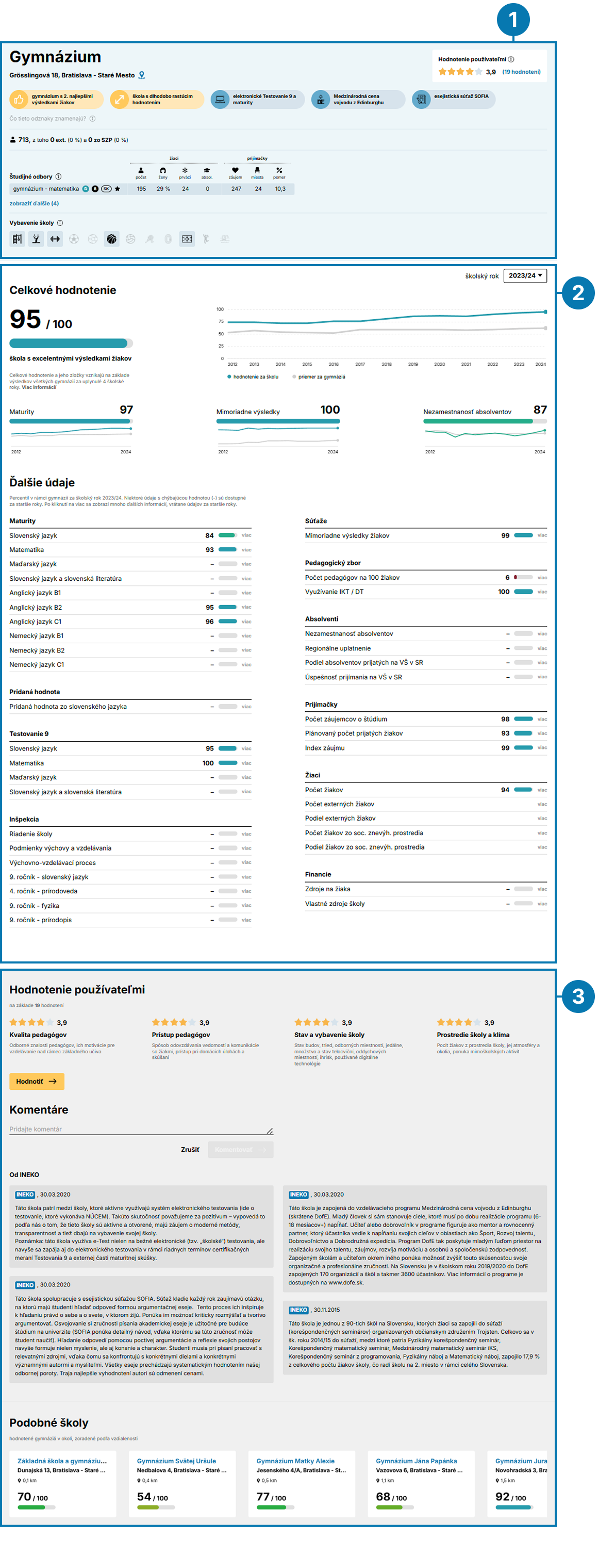
Profil školy pozostáva z troch častí:
Hlavička - základné údaje o škole za najnovší dostupný školský rok,
Výsledky - dosiahnuté hodnoty za všetky sledované merateľné ukazovatele za vybratý školský rok,
Pätička - podrobné hodnotenie školy používateľmi, komentáre školy, používateľov a autorov webu a zoznam podobných škôl.
Hlavička
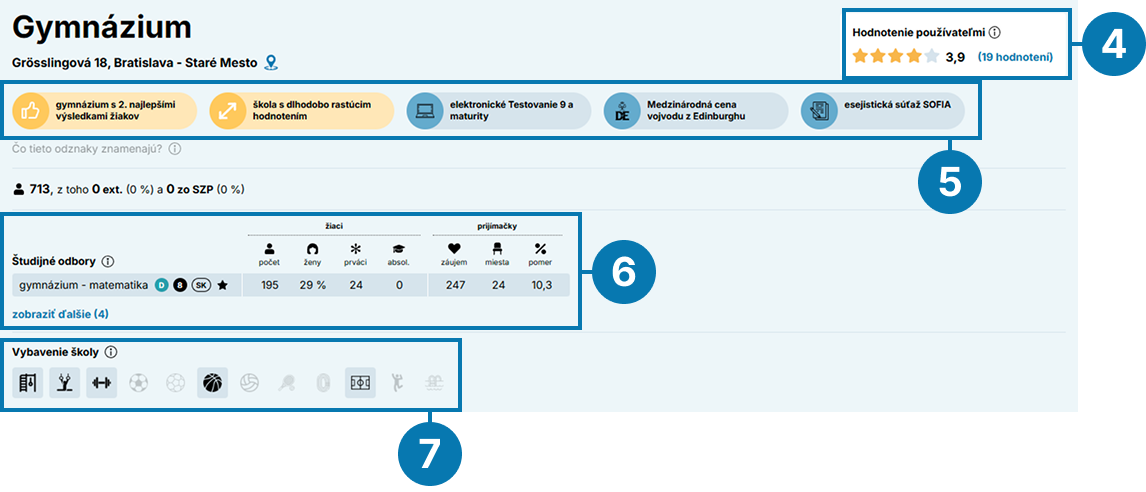
Hodnotenie používateľmi - priemerné hodnotenie za všetkých používateľov. Hodnotí sa v pätičke (viď časť "Pätička"), všetci používatelia majú rovnakú váhu, ale jednotlivé hodnotené oblasti majú váhu rôznu. Kvalita pedagógov a prístup pedagógov majú váhu kaťdá 30 %, zvyšné dve zložky každá 20 %.
Odznaky - zoznam úspechov, ktoré škola dosiahla za najnovší sledovaný školský rok. Odznaky sa rozdeľujú do dvoch kategórií: ocenenia (žltou farbou) a označenia (modrou farbou).
Ocenenia získava 10 škôl každého typu (základné, SOŠ, gymnáziá) s najlepšími výsledkami žiakov a všetky školy s vyrazným medziročným alebo dlhodobým (za posledných 10 rokov) zlepšením hodnotenia. Ocenenia môžu byť aj negatívne - za veľké medziročné zhoršenie alebo dlhodobé zhoršovanie hodnotenia. Označenia získavajú školy, ktoré sa zapájajú do rôznych projektov alebo súťaží. Zoznam týchto projektov a súťaží plánujeme priebežne rozširovať.
Vyše 70 % škôl nezískalo ani jededen odznak.
Študijné odbory - zoznam všetkých študijných odborov na škole. Zoznam je dostupný pri vyše 95 % stredných škôl. Po kliknutí na "zobraziť ďalšie" sa zobrazia všetky odbory, zoradené podľa počtu žiakov od najväčšieho.
Ak pre niektorý odbor nie sú dostupné údaje o prijímačkách, buď sa v najnovšom dostupnom školskom roku na daný odbor na škole neprijímalo (odbory denného štúdia), alebo údaje o prijímačkách sa nepodarilo získať (odbory externého štúdia).
Vysvetlivky k jednotlivým piktogramom pri názvoch odborov sa zobrazia kliknutím na "i" pri nadpise "Študijné odbory".
Vybavenie školy - momentálne ide iba o športové vybavenie školy, presnejšie o údaje z výkazu o telovýchovných zariadeniach využívaných školou. V budúcnosti plánujeme pridávať (podľa dostupnosti) aj iný typ vybavenia.
Výsledky
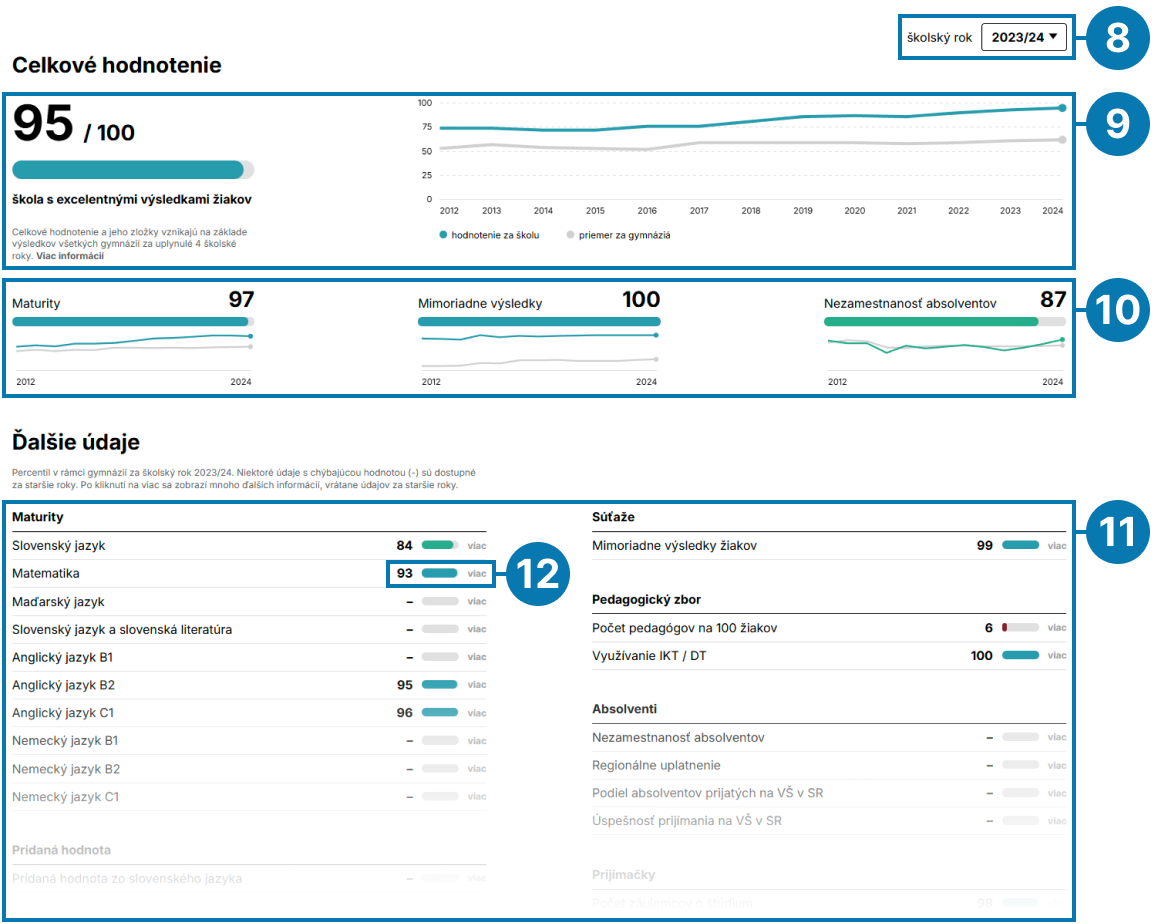
Ročník - výber ročníka hodnotenia. Údaje nižšie, teda číselné hodnotenia v bodoch 9 a 10 a všetky hodnoty v bode 11, sa zobrazujú za vybratý ročník.
Celkové hodnotenie - celkové INEKO hodnotenie výsledkov žiakov danej školy za vybratý ročník. Hodnotenie sa počíta ako vážený priemer hodnotenia jeho zložiek, dostupných v bode 10. Podrobné informácie o výpočte sú dostupné v sekcii Metodika hodnotenia.
Hodnotenie zložiek - INEKO hodnotenie výsledkov žiakov danej školy v danej oblasti za vybratý ročník. Hodnotenie vzniká na základe údajov za vybratý ročník a 3 jemu predchádzajúce roky, s klesajúcou váhou pre staršie roky.
Údaje za školu - percentily všetkých sledovaných ukazovateľov za vybratý ročník. Percentily sa počítajú zvlášť za každý typ školy.
Napríklad, hodnota "96" pri maturite z anglického jazyka úrovne C1 neznamená, že priemerný maturant na danej škole dosiahol 96 bodov, ale že 96 % škôl toho istého typu (napr. gymnázií) dosiahlo rovnaké alebo horšie výsledky z maturity z anglického jazyka úrovne C1. Alebo hodnota "80" pri nezamestnanosti absolventov neznamená, že ich nezamestnanosť je 80 $, ale že 80 % škôl toho istého typu dosiahlo rovnakú alebo horšiu (teda vyššiu) nezamestnanosť absolventov. Podrobné vysvetlie jednotlivých ukazovateľov je dostupné v sekcii Ukazovatele.
Pri každom údaji je možné zobraziť výrazne viac informácií, kliknutím na link "viac", viď bod .
Tlačidlo - pre zobrazenie detailných informácií o hodnote. Ak hodnota neexistuje alebo nie je známa, zobrazí sa aspoň metodické vysvetlenie, prípadne vývoj za staršie roky.
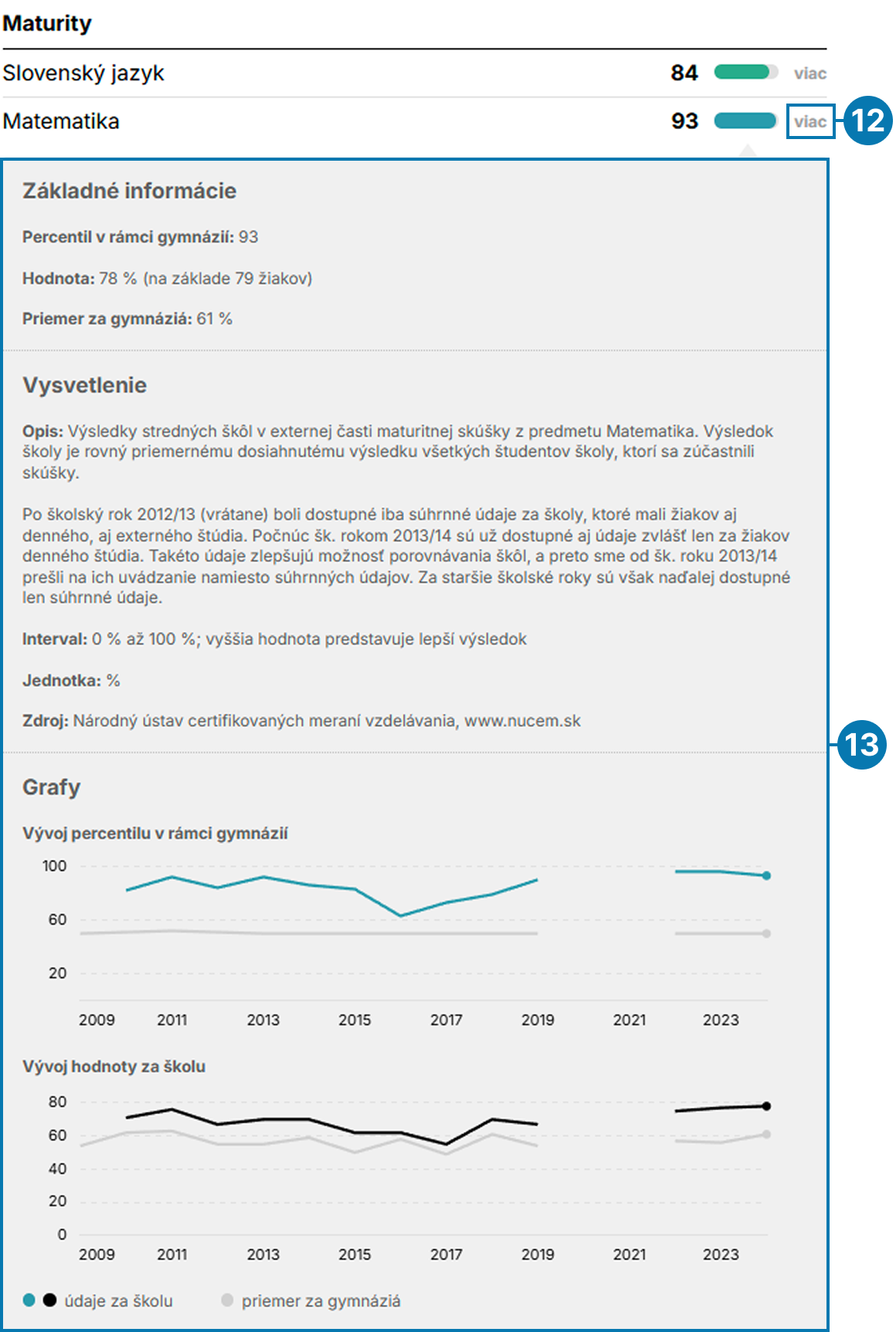
Detail ukazovateľa - podrobné informácie o dosiahnutom percentile, napríklad vysvetlenie, časový vývoj v minulosti, presná dosiahnutá hodnota, či priemer za všetky školy.
Pätička
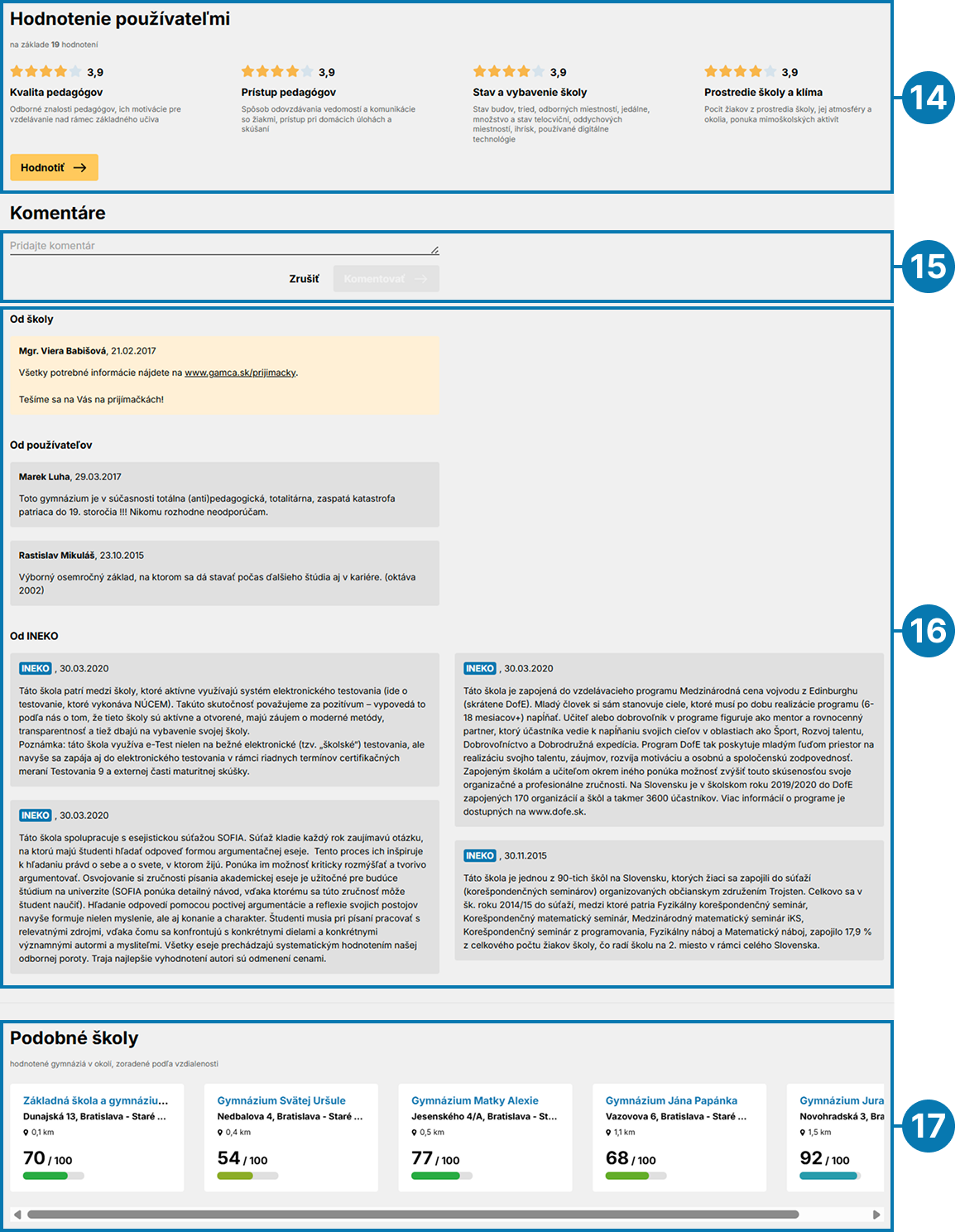
Hodnotenie používateľmi - výber ročníka hodnotenia. Údaje nižšie, teda číselné hodnotenia v bodoch 9 a 10 a všetky hodnoty v bode 11, sa zobrazujú za vybratý ročník.
Pridanie komentára - výber ročníka hodnotenia. Údaje nižšie, teda číselné hodnotenia v bodoch 9 a 10 a všetky hodnoty v bode 11, sa zobrazujú za vybratý ročník.
Komentáre - výber ročníka hodnotenia. Údaje nižšie, teda číselné hodnotenia v bodoch 9 a 10 a všetky hodnoty v bode 11, sa zobrazujú za vybratý ročník.
Podobné školy - výber ročníka hodnotenia. Údaje nižšie, teda číselné hodnotenia v bodoch 9 a 10 a všetky hodnoty v bode 11, sa zobrazujú za vybratý ročník.
Mapa škôl
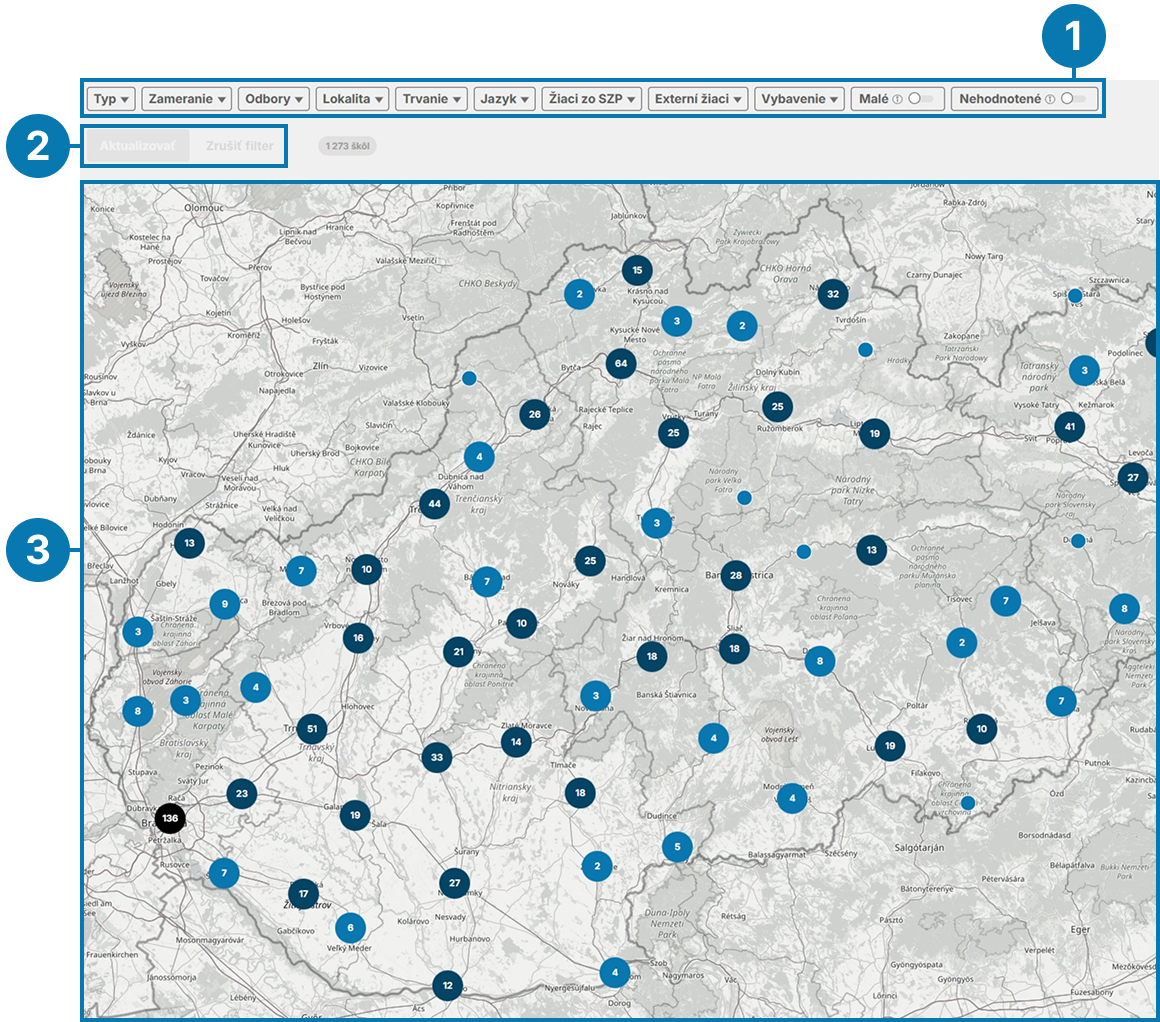
Mapa so všetkými hodnotenými školami, ktoré vyhovujú nastaveným filtrom. Pre zobrazenie aj tých škôl, ktoré neboli hodnotené vôbec, alebo boli hodnotené iba na malej vzorke, je potrebné zapnúť prepínače "Nehodnotené" a "Malé".
Filtre škôl - možnosť ľubovoľne kombinovať. Niektoré kombinácie môžu znamenať prázdnu mapu - napríklad typ "Základná škola" a vybraté akekoľvek zameranie alebo odbor (keďže odbory sa týkajú iba stredných škôl).
Po nastavení požadovaných filtrov je pre vykreslenie novej mapy potrebné stlačiť tlačidlo "Aktualizovať", viď bod 2.
Aktualizácia mapy - tlačidlo "Aktualizovať", ktoré aktualizuje mapu škôl podľa práve nastavených filtrov a tlačidlo "Zrušiť filter", ktoré odstráni všetky nastavené filtre a zobrazí štandardnú mapu škôl. Tlačidlo sa aktivuje až po nastavení aspoň jedného filtra, viď bod 4.
Mapa - so všetkými školami vyhovujúcimi nastaveným filtrom. Ak je blízko pri sebe viac škôl, tieto sa zlúčia do tzv. skupiny, ktorú predstavuje farebný kruh s číslom. Čím viac škôl, tým tmavšia farba kruhu. Po kliknutí na kruh sa mapa o jeden stupeň priblíži a poloha škôl sa zobrazí vo väčšom detaile.
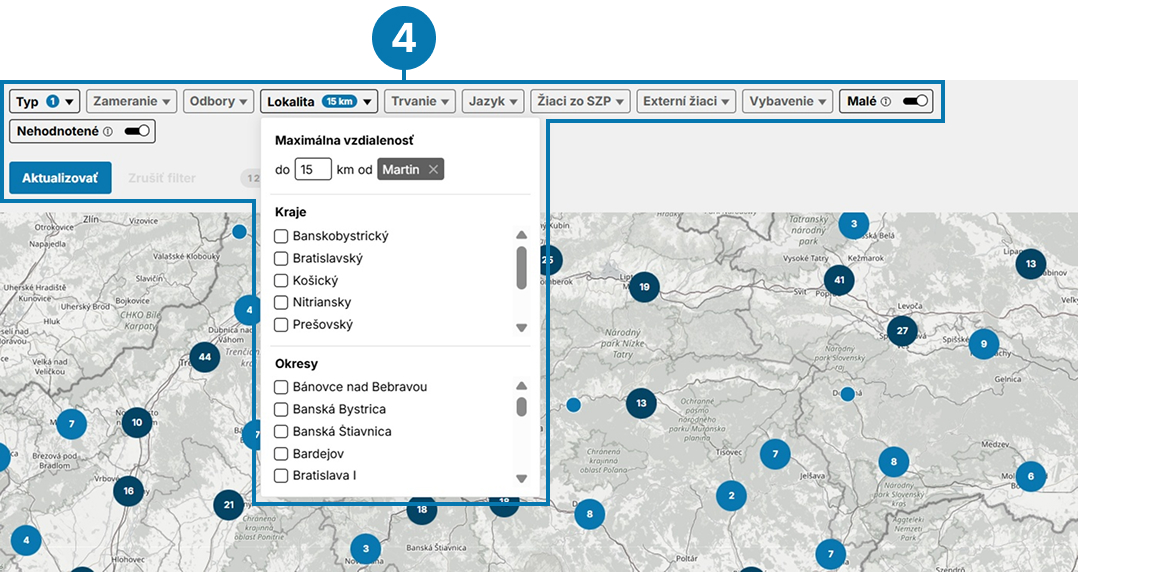
Nastavenie filtrov - vo filtroch, ktoré používateľ práve nastavil, ale ešte neaktualizoval mapu, sa na modrom pozadí zobrazí informácia o nastavených hodnotách. V tomto príklade chce zobraziť všetky základné školy do 15 km od centra Martina.
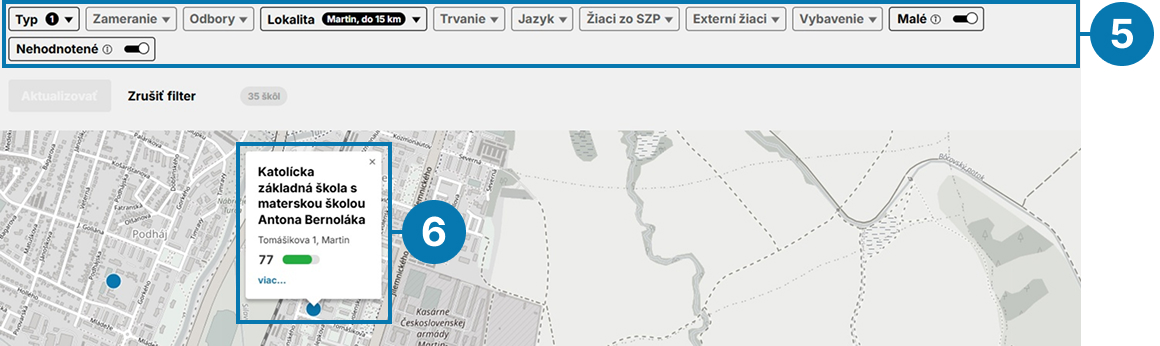
Aktívne filtre - vo filtroch, ktoré už sú aktívne, sa informácia o nastavených hodnotách zobrazí na čiernom pozadí (namiesto modrého pri ešte neaktívnych filtroch). V tomto príklade sa zobrazujú všetky základné školy do 15 km od centra Martina (výrez zobrazuje už po priblížení iba niektoré z nich).
Detail školy - po kliknutí na označenie polohy školy (modrý kruh bez čísla vnútri) sa zobrazí detail školy, po kliknutí na "viac" sa zobrazí úplné profil.
Prehľad škôl
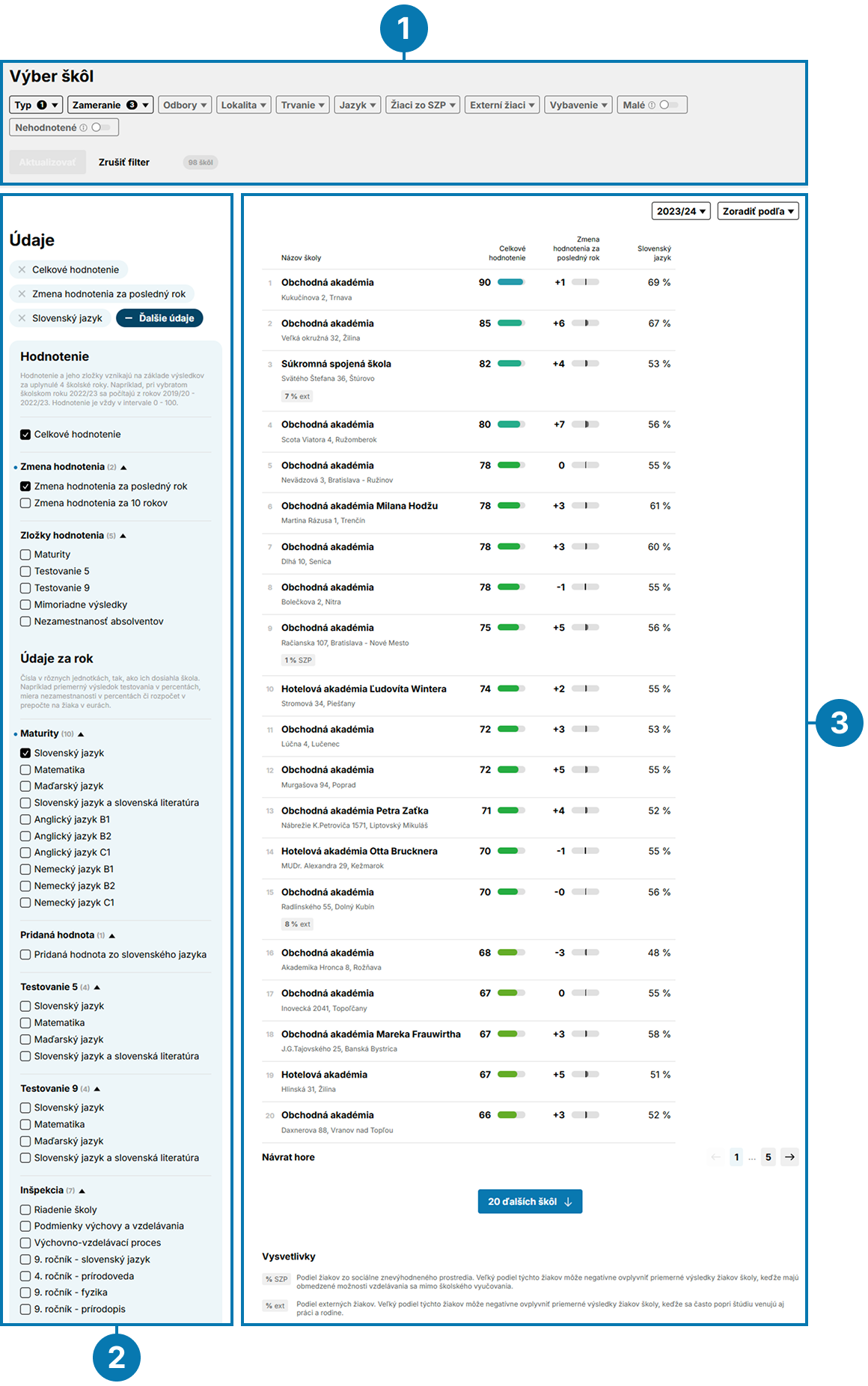
Prehľad škôl pozostáva z troch častí:
Výber škôl - zoznam filtrov, pomocou ktorých je možné vyberať školy,
Výber údajov - zoznam všetkých sledovaných ukazovateľov za školy,
Údaje o školách - údaje za stĺpce vybrané v bode 2 pre vyhovujúce školy z bodu 1.
Výber škôl
Rovnaký princíp aj sada filtrov ako pri mape, teda:
- štandardne sa v zozname škôl zobrazujú iba hodnotené školy (teda školy, ktoré získali úplné hodnotenie - viď Metodika), pre zobrazenie aj nehodnotených škôl alebo škôl hodnotených na malej vzorke žiakov je potrebné zapnúť prepínače "Nehodnotené" a "Malé",
- filtre sa aplikujú až po stlačení tlačidla "Aktualizovať", nie automaticky po vybratí filtra,
- je možné nastaviť také kombinácie filtrov, ktorým nevyhovuje žiadna škola; na rozdiel od práznej mapy sa v tom prípade zobrazí upozornenie.
Výber údajov
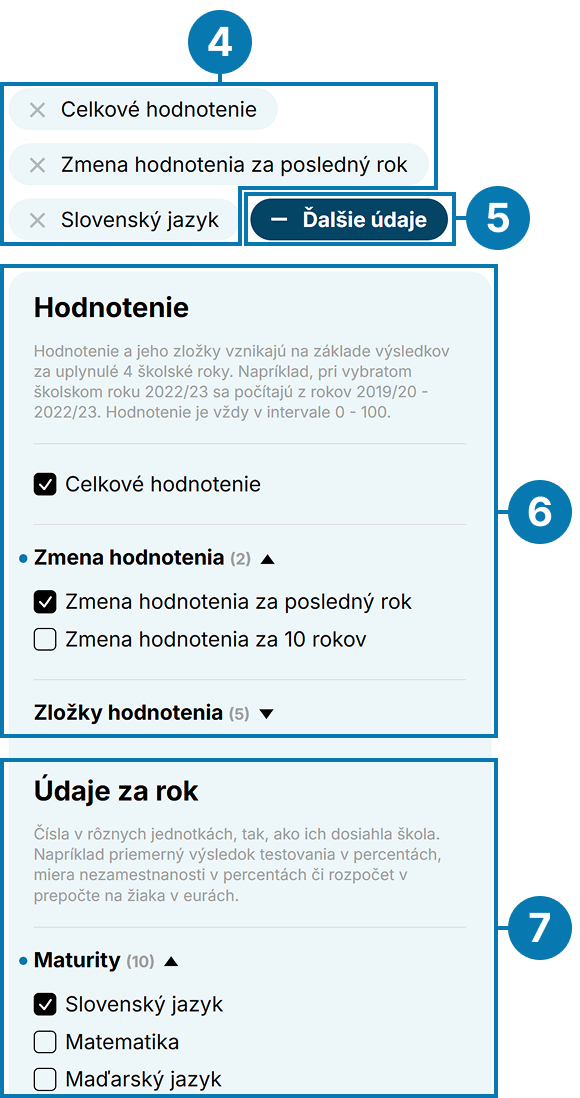
Zobrazované údaje - zoznam stĺpcov, ktoré sa zobrazujú v časti s údajmi. Ak je stĺpcov viac ako 1, je možné ich odoberať.
Panel s výberom údajov - skrýva / zobrazuje zoznam všetkých údajov - viď body 6 a 7.
Hodnotenie a jeho zložky - v prípade celkového hodnotenia alebo jeho zložiek ide o číslo od 0 do 100 podľa Metodiky. V prípade medziročnej alebo dlhodobej zmeny ide o číslo okolo 0 predstavujúce, o koľko bodov sa v hodnotení daná škola zlepšila alebo zhoršila. Napríklad hodnota +15 pri zmene za posledných 10 rokov znamená, že hodnotenie školy sa za posledných 10 rokov zlepšilo o 15 bodov.
Údaje za rok - nominálne hodnoty jednotlivých ukazovateľov za daný rok, aj s jednotkou, presne tak, ako ich dosiahla škola. Napríklad priemerný výsledok testovania alebo maturít v percentách, miera nezamestnanosti v percentách, počet učiteľov na 100 žiakov či rozpočet v prepočte na žiaka v eurách.
Údaje
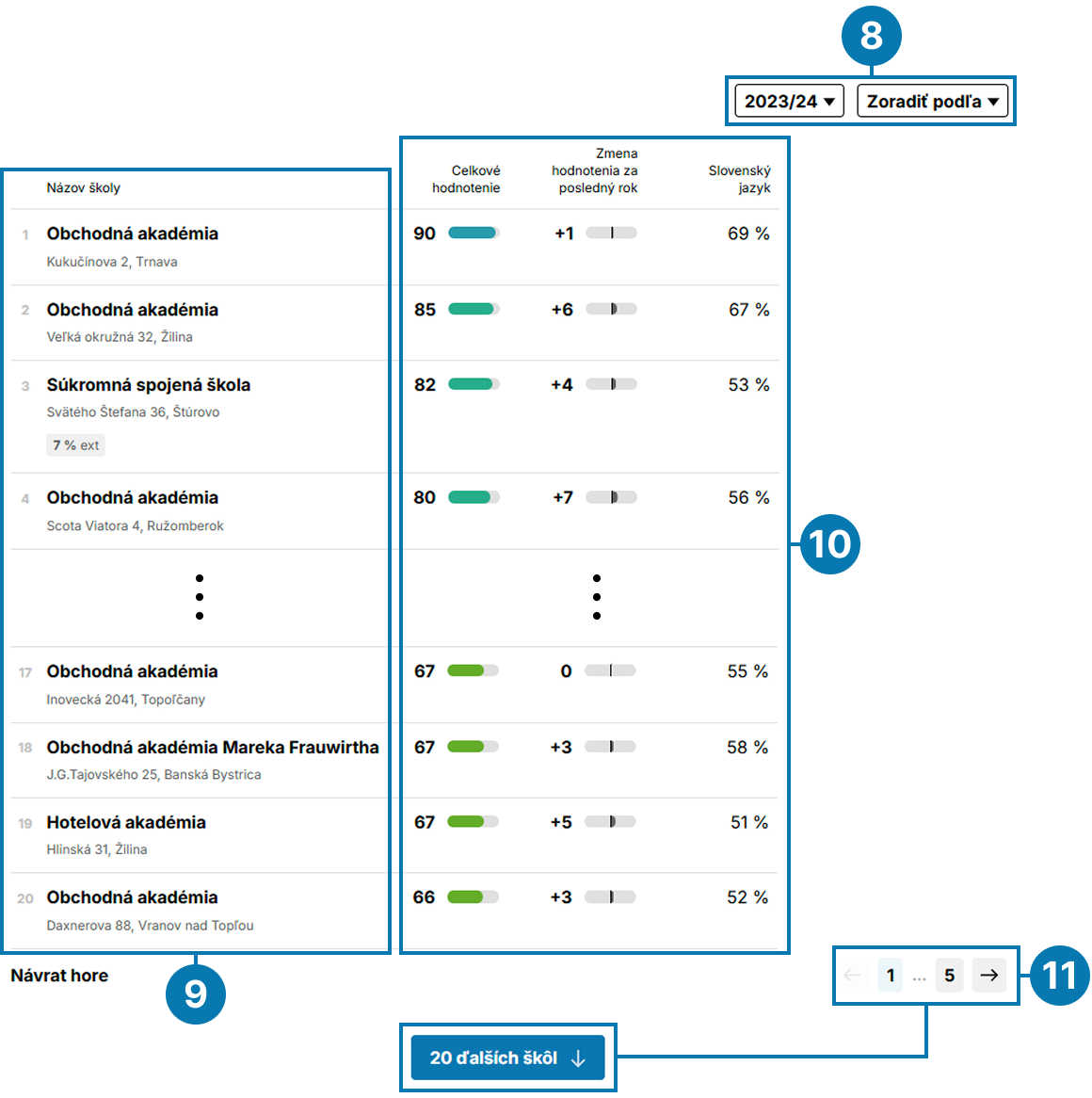
Ročník a zoraďovanie - nastavenia zobrazovania údajov z bodu 10.
Vyhovujúce školy - zoznam škôl, ktoré vyhovujú filtrom nastaveným v bode 1.
Údaje za školy - stĺpce s údajmi, ktoré boli vybraté v bode 2, resp. v bodoch 6 a 7. Stĺpce môžu byť troch typov: ak ide o hodnotenie alebo jeho zložky, zobrazí sa číslo od 0 do 100, aj s jeho grafickým zobrazením (šírka a farba farebného pruhu). Ak ide o zmenu hodnotenia, zobrazí sa číslo okolo 0 (kladné alebo záporné), aj s jeho grafickým zobrazením (šírka tmavošedého pruhu). Ak ide o "obyčajný" údaj za rok (viď bod 7), zobrazí sa hodnota, ktorú škola dosiahla, bez akéhokoľvek grafického zobrazenia.
Stránkovanie - Ak nastaveným filtrom vyhovuje viac ako 20 škôl, štandardne sa zobrazí iba prvých 20. Pre zobrazenie ďalších je potrebné použiť stránkovanie - buď prechádzanie po jednotlivých stránkach, alebo pridávanie ďalších stránok na koniec zoznamu.
Prehľad odborov
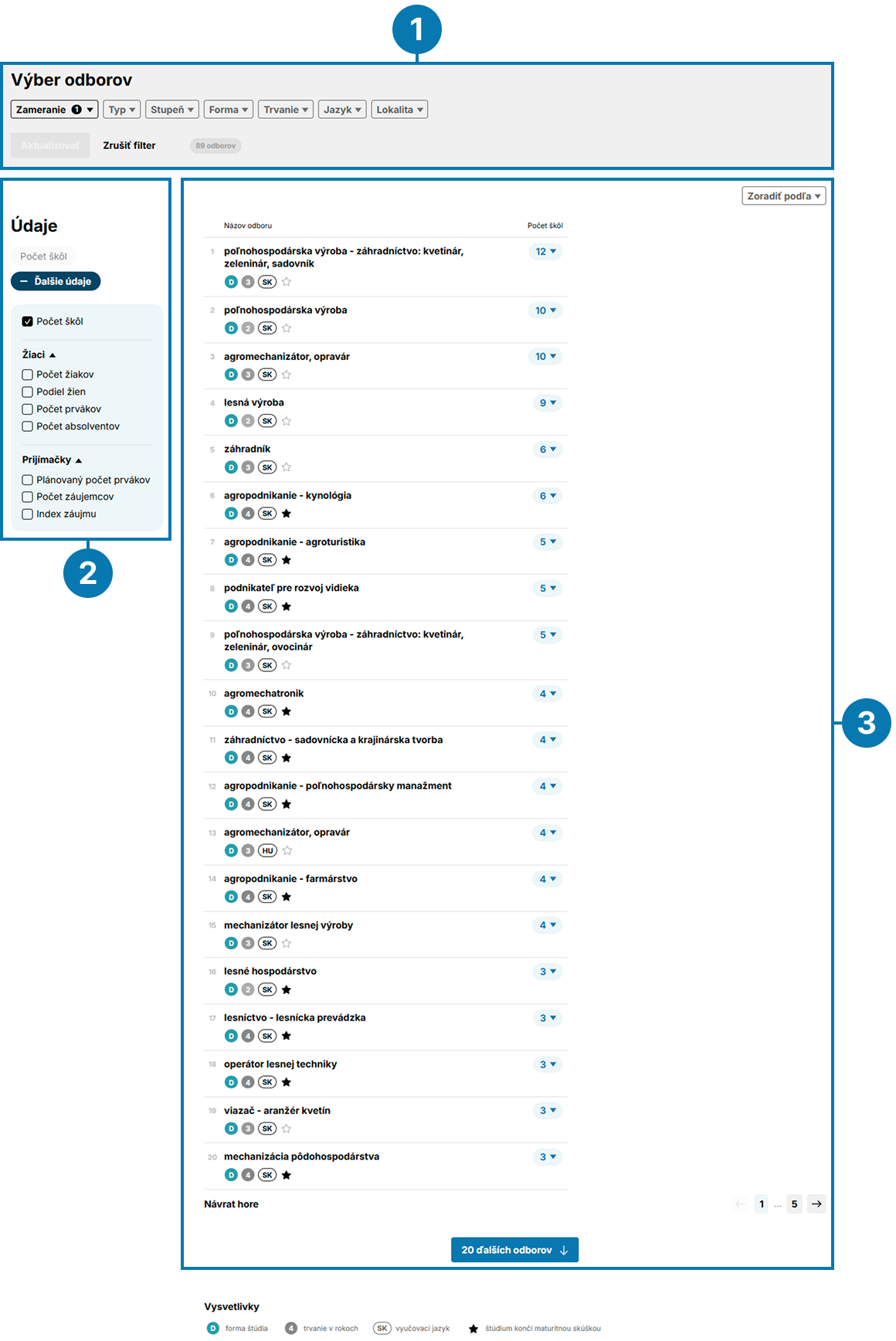
Prehľad odborov funguje veľmi podobne ako prehľad škôl, ale týka sa iba stredných škôl, a pozostáva z rovnakých troch častí:
Výber odborov - zoznam filtrov, pomocou ktorých je možné vyberať odbory,
Výber údajov - zoznam všetkých sledovaných ukazovateľov za odbory,
Údaje o odboroch - údaje za stĺpce vybrané v bode 2 pre vyhovujúce odbory z bodu 1.
Výber odborov
Podobný princíp ako pri prehľade škôl, teda:
- filtre sa aplikujú až po stlačení tlačidla "Aktualizovať", nie automaticky po vybratí filtra,
- je možné nastaviť také kombinácie filtrov, ktorým nevyhovuje žiadny odbor; v takom prípade sa zobrazí upozornenie.
Výber údajov
Podobný princíp ako pri prehľade škôl, teda:
- panel s výberom údajov je možné zobraziť alebo skryť,
- ak je vybratých viac stĺpcov, je možné ich odoberať.
Stĺpec s počtom škôl je interaktívny - po kliknutí na počet škôl s daným odborom sa vyroluje ich zoznam, spolu so všetkými vybratými stĺpcami (viď bod ).
Údaje
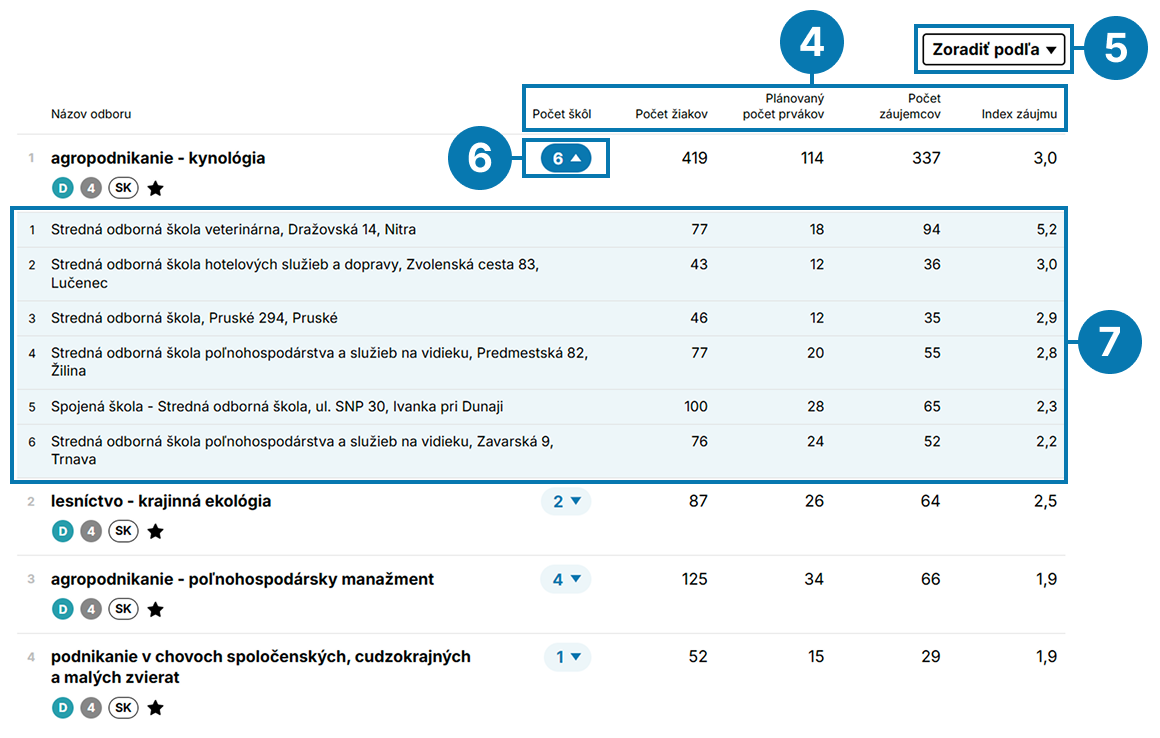
Príklad časti s údajmi po vybratí viacerých stĺpcov (viď bod ) a s nastavením zoraďovania podľa Indexu záujmu (viď bod ). Po kliknutí na počet škôl pri každom odbore (viď bod ) sa zobrazí tabuľka so všetkými školami s daným odborom, zoradená podľa toho istého stĺpca, čo hlavná tabuľka (Index záujmu).